

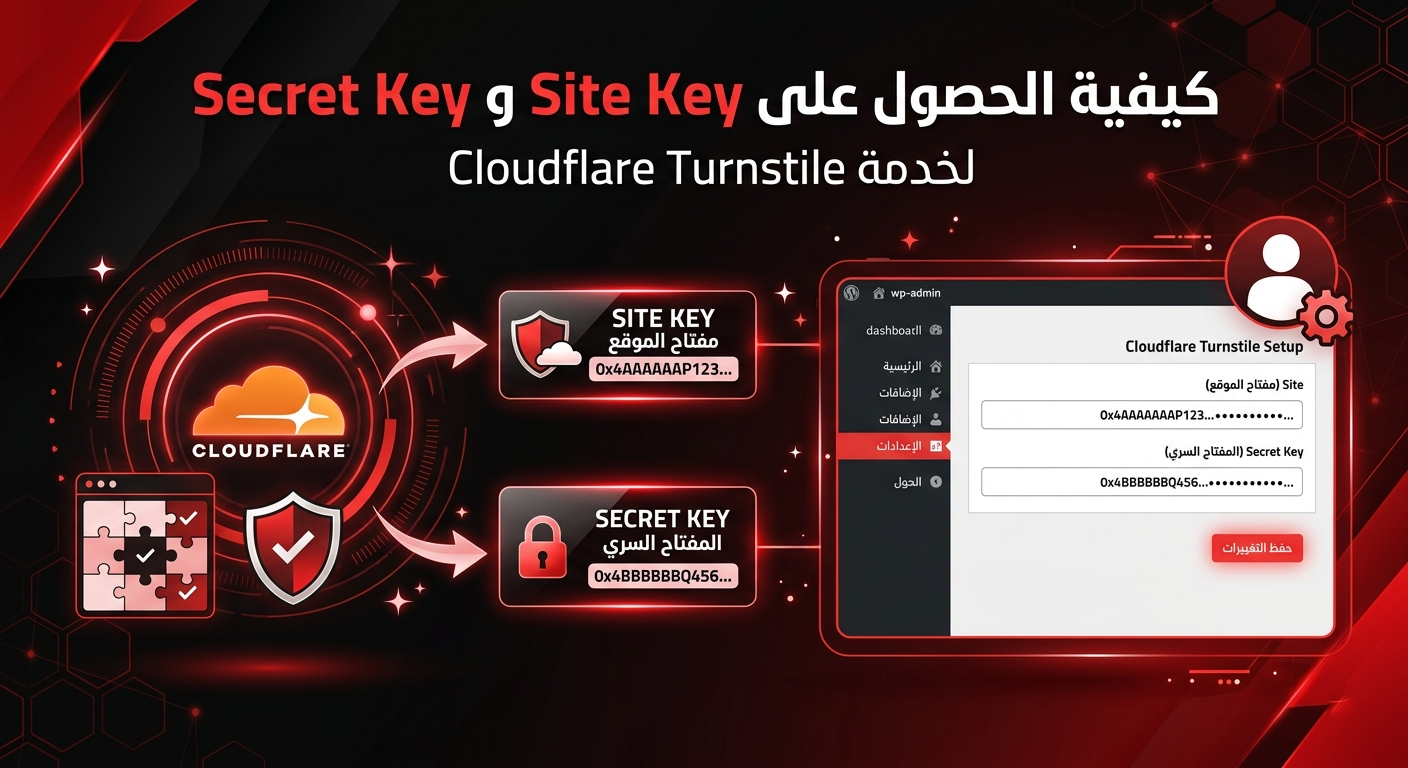

دليل Cloudflare Turnstile
كيفية الحصول على Site Key و Secret Key لخدمة Cloudflare Turnstile
Cloudflare Turnstile هي تقنية حماية حديثة من Cloudflare، بتقدّم بديل ذكي وخفيف للـ CAPTCHA التقليدية. الهدف منها حماية موقعك من السبام والروبوتات بدون ما تزعج الزائر باختبارات مزعجة.
لو حابب تربط Turnstile بأي نموذج في موقعك (تسجيل، تسجيل دخول، نموذج تواصل، اشتراك)، هتحتاج
Site Key وSecret Key. في الدليل ده هتمشي خطوة بخطوة لحد ما تحصل عليهم وتستخدمهم في موقعك.
الخطوة 1 — تسجيل الدخول إلى Cloudflare
أول خطوة هي الدخول إلى حسابك في Cloudflare:
- سجّل الدخول إلى حسابك في Cloudflare Dashboard.
- من لوحة التحكم، افتح قائمة الخدمات أو المنتجات.
- انتقل إلى قسم Turnstile من القائمة.
الخطوة 2 — إضافة موقع جديد في Turnstile
بعد الدخول لقسم Turnstile، هتبدأ بإضافة موقعك:
- اضغط على زر Add Site.
- اكتب اسم الموقع (اسم تعريفي فقط، مثل: My WordPress Site).
- أدخل الدومين الخاص بموقعك، مثل:
example.com. - اختر نوع الـ Widget المناسب:
- Managed — الاختيار الموصى به لمعظم المواقع.
- Invisible — يعمل في الخلفية بدون عنصر واضح.
- Non-interactive — يظهر كعنصر ثابت بدون تفاعل.
- اضغط Create لحفظ الإعدادات وإنشاء Turnstile للموقع.
الخطوة 3 — الحصول على Site Key و Secret Key
بعد إنشاء الموقع في Turnstile، هتظهر لك صفحة فيها المفاتيح التالية:
- Site Key — المفتاح اللي بتحطه في واجهة الموقع أو في إعدادات الإضافة.
- Secret Key — المفتاح السري اللي بيستخدمه السيرفر للتحقق من صحة الطلبات.
انسخ القيمتين واحتفظ بهم في مكان آمن، لأنك هتستخدمهم في:
- إضافات ووردبريس الخاصة بالنماذج.
- نماذج التسجيل أو تسجيل الدخول.
- أي نموذج مخصص في موقعك يحتاج حماية من السبام.
الخطوة 4 — استخدام المفاتيح في موقعك
بعد ما تحصل على Site Key و Secret Key، اتبع الخطوات دي داخل موقعك:
- افتح إعدادات الإضافة أو النموذج اللي بيدعم Cloudflare Turnstile.
- الصق Site Key في الحقل المخصص له.
- الصق Secret Key في الحقل المخصص له.
- احفظ الإعدادات.
- اختبر النموذج (تسجيل، تسجيل دخول، تواصل…) وتأكد أن Turnstile يعمل بشكل صحيح.
معلومات إضافية مهمة
من خلال لوحة تحكم Cloudflare، تقدر تراجع إحصائيات Turnstile، مثل:
- عدد التحديات (Challenges) اللي تم تنفيذها.
- نسبة المرور الناجح للزوار الحقيقيين.
- محاولات الروبوتات والطلبات المشبوهة.
كمان تقدر تغيّر نوع الـ Widget في أي وقت من إعدادات الموقع داخل Turnstile، وده بيديك مرونة في تجربة المستخدم حسب طبيعة موقعك.
ملخص سريع للنسخ والاستخدام في أي مكان
2. من لوحة التحكم، انتقل إلى قسم Turnstile.
3. اضغط على Add Site.
4. أدخل اسم الموقع والدومين الخاص بك (مثل example.com).
5. اختر نوع الـ Widget (Managed هو الاختيار الموصى به لمعظم المواقع).
6. اضغط Create لإنشاء Turnstile للموقع.
7. انسخ الـ Site Key والـ Secret Key من صفحة الإعدادات.
8. افتح إعدادات الإضافة أو النموذج في موقعك.
9. الصق Site Key و Secret Key في الحقول المخصصة.
10. احفظ الإعدادات واختبر النموذج للتأكد أن Turnstile يعمل بشكل صحيح.Cloudflare Turnstile يوفر حماية قوية لموقعك من السبام والروبوتات، بدون أي CAPTCHA مزعجة للزوار.
✅ باستخدام الخطوات دي، تقدر تربط Cloudflare Turnstile بموقعك بسهولة، وتحصل على حماية قوية مع تجربة مستخدم سلسة تناسب تصميم موقعك الداكن.
[…] 6. تكلفة أقل على المدى الطويل… خصوصًا للمشاريع الجادة […]